Como podemos ajudar?
Encontre o próximo passo para sua conta, pagamento ou extensão.
Instalei o Nodo. E agora?
Use a extensão no navegador do computador em que você instalou. O modo grátis não exige conta nem cartão.
Fixe o Nodo para acesso rápido
- Clique em Extensões no canto superior direito do navegador.
- Na lista, clique no alfinete ao lado do Nodo para fixá-lo na barra.
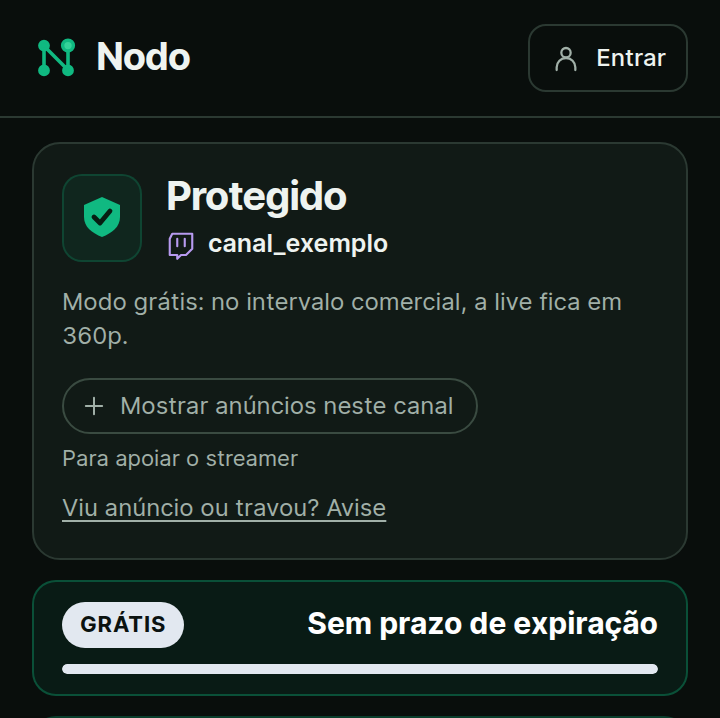
Barra do navegador ilustrada. O popup mostrado é uma captura real do Nodo em estado de demonstração.
Depois, confira o seu canal
- Abra ou recarregue uma live na Twitch.
- Clique no ícone do Nodo com a aba da live selecionada.
- Confira se aparecem o canal e a indicação “Protegido”.
Popup real do Nodo com um canal de exemplo.
Fixar é opcional: facilita encontrar o ícone. O grátis funciona sem conta e não depende de deixar o ícone fixado.
Ajuda oficial do navegadorAbra uma live na Twitch
Use uma aba normal do navegador. Se a live já estava aberta durante a instalação, recarregue a página para carregar o Nodo.
Abra o ícone do Nodo
Com a aba da live selecionada, procure o Nodo no menu de extensões, ao lado da barra de endereço. Você pode fixar o ícone para encontrá-lo depois.
Confira o canal e a proteção
O popup deve mostrar o canal que você está assistindo e “Protegido”. Se você pausou a proteção nesse canal, ative-a novamente no popup.
Confira o modo de acesso
Na primeira instalação, aparelhos elegíveis recebem até 15 dias de Pro inicial, contados da primeira conexão. Depois, continua o grátis em 360p, sem prazo de expiração e sem cobrança automática. O Pro pago é opcional.
No grátis, a alternativa durante o intervalo comercial é em 360p; ao terminar a pausa, volta à qualidade escolhida. O Pro tenta manter essa qualidade, mas também pode usar 360p. Anúncios e falhas podem ocorrer nos dois modos.
Algo não funcionou?
Não encontro o Nodo
Abra o menu de extensões do navegador e confira se o Nodo está instalado e ativado no perfil atual. A extensão de computador não se instala no aplicativo da Twitch para celular ou TV.
O canal não aparece ou a proteção não entra
Selecione a aba da live, recarregue uma vez e abra o Nodo novamente. Confira se a extensão pode funcionar na Twitch nas permissões do navegador. Para começar, use uma aba normal; janelas privadas podem exigir autorização separada.
Apareceu um anúncio ou a live travou
Recarregue a live uma vez. Se usa outras extensões que alteram o player ou bloqueiam anúncios, teste o canal com elas pausadas temporariamente e depois restaure sua preferência. Se continuar, consulte o estado do serviço e envie o diagnóstico ao suporte, se o botão estiver disponível na sua versão.
Paguei, e agora?
Abra Minha assinatura. O painel acompanha a confirmação e mostra os próximos passos quando o pagamento é reconhecido. Se ainda estiver pendente, use “Já paguei: verificar confirmação”.
A autorização do Pix Automático e a confirmação do pagamento são etapas diferentes. Confira no banco se a cobrança foi concluída. Não é necessário pagar novamente para atualizar o painel.
Depois da confirmação, abra a extensão e clique em “Verificar acesso”. Entre com a mesma conta usada no pagamento.
Você pode consultar o histórico e a próxima cobrança no painel. Para interromper a renovação, use “Cancelar assinatura”; o acesso já pago continua até a data informada.
A extensão está sem proteção
- Confira a internet, a aba da live e se a proteção está ligada para esse canal. O grátis não exige conta.
- Se você assinou o Pro, abra o Nodo e clique em “Verificar acesso”. Entre com a mesma conta usada no pagamento.
- Se o canal estiver com anúncios liberados, use “Voltar a bloquear” no popup.
- Recarregue a aba da Twitch depois de atualizar ou conectar a extensão.
Consulte também o estado do serviço. Se o problema continuar, copie o diagnóstico para o suporte.
O botão “Diagnóstico” copia um relatório com a versão da extensão, o estado da conexão e contagens técnicas da transmissão. Confira o texto antes de enviá-lo ao suporte.
Conta e senha
Use Recuperar senha para pedir um link. Confira o spam e use o link mais recente. Quem entra com Google ou Discord pode continuar com o mesmo botão de entrada.
Entrou com Google e quer usar senha também? Peça Recuperar senha com o mesmo e-mail e crie uma. A conta continua a mesma, e você pode entrar das duas formas. O contrário também vale: com o e-mail confirmado, “Entrar com Google” abre a conta que você já tem.
Criar a conta não exige pagamento. A extensão funciona grátis, sem conta; a conta serve para assinar o Nodo Pro, com referência de US$ 1,99 por mês. No Brasil, o total convertido em reais aparece antes de pagar. Os dados de cobrança são pedidos somente se você decidir assinar.
A instalação oficial aparece no painel quando estiver disponível para seu navegador. Use os links do próprio Nodo.
Falar com o suporte
[email protected]Conte o que aconteceu e o horário aproximado. Na extensão atualizada, clique em “Diagnóstico” e cole o relatório na mensagem.
O relatório atual não inclui e-mail, senha, tokens, endereços dos nós ou códigos Pix. Não envie senha, CPF completo ou dados de cartão ao suporte.